
Tips Mengedit Foto Liburan Menggunakan Adobe Lightroom: Mengubah Kenangan Menjadi Karya Seni
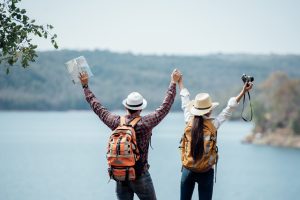
Liburan adalah tentang menciptakan kenangan, dan foto adalah jendela yang memungkinkan kita untuk kembali merasakan momen-momen indah tersebut. Dari puncak gunung yang megah, pantai berpasir putih, hingga hiruk-pikuk pasar tradisional, setiap jepretan kamera menyimpan cerita. Namun, seringkali, foto-foto mentah yang kita ambil langsung dari kamera terasa kurang "menggigit" atau tidak sepenuhnya menangkap esensi keindahan yang kita saksikan. Di sinilah peran Adobe Lightroom menjadi krusial.
Adobe Lightroom bukan hanya sekadar alat pengeditan foto; ia adalah studio digital lengkap yang memberdayakan Anda untuk menyempurnakan setiap piksel, mengubah gambar biasa menjadi karya seni yang memukau. Dengan Tips Mengedit Foto Liburan Menggunakan Adobe Lightroom ini, Anda akan belajar bagaimana memberikan sentuhan magis pada foto-foto perjalanan Anda, membuatnya hidup kembali dengan warna, detail, dan mood yang sempurna. Mari kita selami lebih dalam dunia pengeditan foto liburan dan abadikan kenangan Anda dengan cara yang paling indah.
Mengapa Adobe Lightroom Penting untuk Foto Liburan Anda?
Bagi para pelancong dan penggemar fotografi, Lightroom adalah sahabat terbaik. Alat ini dirancang khusus untuk mengelola, mengatur, dan mengedit ribuan foto dengan efisien. Keunggulannya terletak pada pengeditan non-destruktif, yang berarti perubahan apa pun yang Anda lakukan tidak akan pernah merusak file asli Anda.
Ini memberikan kebebasan penuh untuk bereksperimen tanpa rasa khawatir. Baik Anda seorang pemula yang baru belajar atau fotografer berpengalaman, fitur-fitur canggih Lightroom akan membantu Anda mencapai hasil profesional dengan alur kerja yang intuitif. Dari koreksi warna dasar hingga penyesuaian detail yang rumit, Lightroom memiliki semua yang Anda butuhkan.
Memulai Perjalanan Pengeditan: Persiapan Awal di Lightroom
Sebelum kita menyelam ke berbagai slider dan tool yang ada, ada beberapa langkah persiapan penting yang harus Anda lakukan. Proses ini akan memastikan alur kerja pengeditan Anda berjalan lancar dan efisien.
Mengimpor Foto dengan Cerdas
Langkah pertama adalah membawa foto-foto Anda ke dalam Lightroom. Penting untuk mengimpornya dengan cara yang benar agar Anda dapat mengelolanya dengan mudah di kemudian hari.
- Pilih Lokasi Penyimpanan: Tentukan folder di hard drive Anda tempat foto-foto akan disimpan. Lightroom akan melacak lokasi ini.
- Gunakan Opsi "Add" atau "Copy": Jika foto sudah ada di komputer Anda, gunakan "Add". Jika Anda mengimpor dari kartu memori, gunakan "Copy" untuk membuat salinan di hard drive.
- Pilih Format RAW: Jika kamera Anda mendukungnya, selalu jepret dalam format RAW. File RAW menyimpan lebih banyak informasi gambar dibandingkan JPEG, memberikan Anda fleksibilitas lebih besar dalam pengeditan, terutama saat mengoreksi exposure dan warna.
- Berikan Nama File yang Jelas: Saat mengimpor, Anda bisa langsung mengganti nama file dengan pola yang deskriptif, misalnya "Bali_Ubud_001.dng". Ini sangat membantu dalam pencarian.
Mengatur dan Mengkategorikan Foto Liburan
Setelah diimpor, penting untuk mengorganisir foto-foto Anda agar mudah ditemukan. Lightroom menawarkan berbagai cara untuk melakukan ini.
- Gunakan Koleksi (Collections): Buat koleksi untuk setiap perjalanan atau acara khusus (misalnya, "Liburan Jepang 2023"). Ini seperti playlist untuk foto Anda tanpa memindahkan file fisiknya.
- Kata Kunci (Keywords): Tambahkan kata kunci yang relevan pada foto Anda (misalnya, "pantai", "gunung", "kuliner", "senja", "nama lokasi"). Ini adalah cara paling ampuh untuk mencari foto tertentu di kemudian hari.
- Penilaian Bintang (Star Ratings): Berikan bintang pada foto-foto terbaik Anda (misalnya, 5 bintang untuk keeper, 3 bintang untuk yang bagus tapi butuh edit). Ini membantu Anda menyaring dan fokus pada gambar yang paling menjanjikan.
- Bendera (Flags): Tandai foto yang akan diedit (pick) dan yang akan dihapus (reject).
Menguasai Dasar-Dasar Pengeditan Esensial di Lightroom
Bagian Develop Module di Lightroom adalah tempat keajaiban terjadi. Di sini, Anda akan menemukan semua tool yang dibutuhkan untuk menyempurnakan foto Anda. Mari kita mulai dengan dasar-dasarnya.
Exposure dan Kontras: Fondasi Gambar Anda
Ini adalah penyesuaian paling fundamental dan seringkali yang pertama Anda sentuh.
- Exposure: Mengontrol kecerahan keseluruhan gambar. Jika foto terlalu gelap, geser slider ke kanan. Jika terlalu terang, geser ke kiri. Tujuan Anda adalah mendapatkan exposure yang seimbang tanpa kehilangan detail di area highlight atau shadow.
- Contrast: Mengatur perbedaan antara area terang dan gelap. Meningkatkan kontras akan membuat gambar lebih "berani" dan tajam, sementara menurunkannya akan memberikan tampilan yang lebih lembut dan datar. Hati-hati jangan sampai berlebihan.
Highlights, Shadows, Whites, dan Blacks: Mengungkap Detail Tersembunyi
Empat slider ini bekerja sama untuk mengontrol dynamic range foto Anda, memungkinkan Anda untuk memulihkan detail di area yang terlalu terang atau terlalu gelap.
- Highlights: Menggelapkan area paling terang pada gambar. Sangat berguna untuk mengembalikan detail pada langit yang terlalu terang atau pantulan cahaya.
- Shadows: Mencerahkan area paling gelap pada gambar. Ini bisa "menyelamatkan" detail di bawah pohon atau di dalam ruangan yang kurang cahaya.
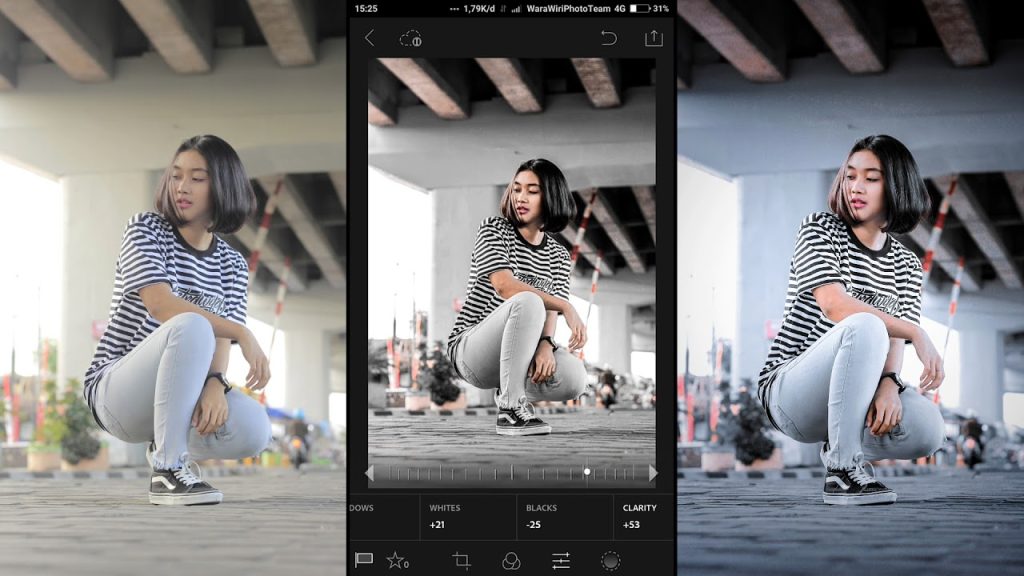
- Whites: Menyesuaikan titik putih absolut pada gambar. Geser ke kanan untuk membuat putih lebih cerah, tetapi hati-hati agar tidak clipping (kehilangan detail).
- Blacks: Menyesuaikan titik hitam absolut. Geser ke kiri untuk membuat hitam lebih pekat, memberikan kedalaman pada foto.
Clarity dan Dehaze: Memberikan "Pop" pada Foto Anda
Kedua slider ini dapat memberikan dampak besar pada "ketajaman" dan suasana foto Anda.
- Clarity: Meningkatkan kontras pada mid-tone gambar, memberikan kesan ketajaman dan detail yang lebih. Gunakan secukupnya, karena terlalu banyak clarity bisa membuat foto terlihat kasar atau HDR palsu. Ideal untuk arsitektur atau tekstur yang kuat.
- Dehaze: Mengurangi atau menambah kabut pada gambar. Sangat efektif untuk foto pemandangan di pagi hari yang berkabut atau untuk memberikan efek dramatis pada langit. Geser ke kanan untuk menghilangkan kabut, geser ke kiri untuk menambah efek berkabut atau misty.
Membangun Mood dengan Warna: Seni Mengolah Tone dan Saturasi
Warna adalah salah satu elemen paling kuat dalam bercerita melalui foto. Lightroom menyediakan tool yang sangat presisi untuk mengontrolnya.
Vibrance dan Saturation: Mengatur Intensitas Warna
Kedua slider ini mengontrol intensitas warna dalam foto Anda, tetapi dengan pendekatan yang berbeda.
- Vibrance: Meningkatkan intensitas warna yang kurang jenuh dan melindungi warna kulit agar tidak terlihat terlalu oranye. Ini adalah pilihan yang lebih aman dan alami untuk meningkatkan warna.
- Saturation: Meningkatkan intensitas semua warna secara merata. Gunakan dengan sangat hati-hati, karena mudah sekali membuat foto terlihat oversaturated dan tidak alami. Umumnya, vibrance lebih disarankan.
Panel HSL (Hue, Saturation, Luminance): Kontrol Warna yang Presisi
Panel HSL adalah salah satu fitur paling canggih untuk mengedit warna di Lightroom. Anda dapat menargetkan warna-warna spesifik dalam foto Anda.
- Hue: Mengubah jenis warna (misalnya, mengubah biru menjadi kebiruan atau kehijauan). Berguna untuk menyesuaikan warna langit, dedaunan, atau bahkan pakaian.
- Saturation: Mengontrol intensitas warna spesifik. Ingin membuat langit lebih biru tanpa memengaruhi warna lain? Tinggal geser slider biru di bagian saturation.
- Luminance: Mengontrol kecerahan warna spesifik. Mencerahkan warna hijau pada dedaunan atau menggelapkan warna biru pada langit untuk drama yang lebih.
Color Grading (Split Toning): Menciptakan Nuansa Sinematik
Fitur Color Grading (sebelumnya Split Toning) memungkinkan Anda untuk menambahkan tone warna yang berbeda pada area highlight, mid-tone, dan shadow secara terpisah.
- Highlights: Berikan tone hangat seperti oranye atau kuning untuk suasana cerah.
- Shadows: Berikan tone dingin seperti biru atau teal untuk menciptakan kontras dan kedalaman.
- Mid-tones: Pengaruhnya lebih halus, dapat digunakan untuk menyatukan keseluruhan tone warna.
Ini adalah cara yang bagus untuk menciptakan look yang konsisten atau nuansa sinematik pada serangkaian foto liburan.
Menajamkan dan Membersihkan: Detail Akhir untuk Kesempurnaan
Setelah exposure dan warna diatur, saatnya untuk menyempurnakan detail dan mengatasi kekurangan teknis.
Sharpening: Memberikan Ketajaman yang Pas
Sharpening meningkatkan kontras pada tepi-tepi objek, memberikan kesan ketajaman.
- Amount: Seberapa banyak sharpening yang diterapkan.
- Radius: Ukuran area di sekitar tepi yang akan dipertajam.
- Detail: Seberapa banyak detail halus yang dipertajam.
- Masking: Ini sangat penting! Geser slider masking sambil menahan tombol Alt/Option. Area putih adalah yang dipertajam, area hitam tidak. Ini mencegah noise di area datar ikut dipertajam.
Noise Reduction: Mengatasi Butiran Gambar
Foto yang diambil dalam kondisi cahaya rendah seringkali memiliki noise (butiran acak).
- Luminance: Mengurangi noise yang terlihat seperti bintik-bintik keabuan. Terlalu banyak bisa menghilangkan detail.
- Color: Mengurangi noise yang terlihat seperti bintik-bintik warna.
Koreksi Lensa dan Perspektif: Memperbaiki Distorsi
Lensa kamera terkadang dapat menyebabkan distorsi, dan horizon yang miring adalah kesalahan umum. Lightroom memiliki tool untuk memperbaikinya.
Lens Correction: Otomatisasi Perbaikan Lensa
Lightroom dapat secara otomatis mendeteksi lensa yang Anda gunakan dan menerapkan koreksi untuk mengatasi masalah seperti:
- Distorsi: Garis lurus terlihat melengkung (barrel atau pincushion distortion).
- Vignetting: Sudut-sudut foto lebih gelap dari bagian tengah.
Aktifkan "Enable Profile Corrections" di panel "Lens Corrections" untuk perbaikan instan.
Transform (Upright): Meluruskan Horizon dan Garis Vertikal
Fitur "Transform" atau "Upright" sangat powerful untuk meluruskan garis-garis dalam foto Anda.
- Auto: Lightroom mencoba secara otomatis meluruskan foto.
- Level: Meluruskan horizon.
- Vertical: Meluruskan garis vertikal (gedung, pohon).
- Guided: Anda bisa menggambar dua atau lebih garis panduan pada objek vertikal atau horizontal di foto, dan Lightroom akan meluruskan semuanya. Ini sangat berguna untuk arsitektur.
- Manual: Slider untuk menyesuaikan kemiringan, aspek rasio, dan distorsi secara manual.
Sentuhan Artistik dan Penyelesaian Akhir
Setelah semua koreksi teknis dan warna dasar selesai, Anda bisa menambahkan sentuhan artistik untuk memberikan finishing pada foto Anda.
Vignette: Memandu Mata Penonton
Vignette adalah penggelapan atau pencerahan sudut-sudut gambar.
- Amount: Seberapa gelap atau terang vignette.
- Midpoint: Seberapa jauh vignette menjangkau ke tengah gambar.
- Roundness: Bentuk vignette (bundar atau lebih persegi).
- Feather: Kelembutan transisi vignette.
Digunakan dengan halus, vignette dapat memandu mata penonton ke subjek utama dan memberikan kesan klasik.
Grain: Memberikan Karakter Klasik
Menambahkan grain (butiran film) dapat memberikan tampilan retro atau analog pada foto Anda. Gunakan secukupnya agar tidak terlihat berlebihan.
- Amount: Seberapa banyak grain.
- Size: Ukuran butiran grain.
- Roughness: Kekasaran grain.
Local Adjustments: Mengedit Bagian Spesifik Foto
Salah satu keunggulan terbesar Lightroom adalah kemampuannya untuk mengedit bagian-bagian tertentu dari foto tanpa memengaruhi keseluruhan gambar. Ini dilakukan menggunakan Masking.
- Graduated Filter: Ideal untuk mengedit langit atau foreground secara terpisah. Anda bisa membuat langit lebih biru, atau mencerahkan foreground tanpa memengaruhi bagian lain.
- Radial Filter: Membuat penyesuaian melingkar atau elips. Sempurna untuk mencerahkan wajah, menyorot objek tertentu, atau membuat vignette yang lebih terkontrol.
- Adjustment Brush: Memberikan Anda kebebasan penuh untuk "melukis" efek pengeditan ke area mana pun yang Anda inginkan. Anda bisa mencerahkan mata, menggelapkan bagian tertentu, atau menyesuaikan warna secara sangat spesifik.
- Subject/Sky/Background Selection: Fitur AI yang sangat cerdas untuk secara otomatis memilih subjek, langit, atau latar belakang, memungkinkan Anda mengeditnya dengan cepat.
Tips Mengedit Foto Liburan Menggunakan Adobe Lightroom Lanjutan untuk Hasil Optimal
Penguasaan tool hanyalah awal. Untuk benar-benar menguasai Tips Mengedit Foto Liburan Menggunakan Adobe Lightroom, Anda perlu menerapkan strategi dan pemahaman yang lebih mendalam.
Manfaatkan Preset dengan Bijak
Preset adalah kumpulan pengaturan pengeditan yang dapat diterapkan ke foto dengan sekali klik.
- Sebagai Titik Awal: Gunakan preset sebagai dasar, bukan solusi akhir. Setelah menerapkan preset, selalu sesuaikan slider untuk menyempurnakan foto Anda.
- Buat Preset Sendiri: Setelah Anda menemukan gaya pengeditan yang Anda sukai, simpan sebagai preset kustom. Ini akan mempercepat alur kerja Anda, terutama untuk foto-foto dari lokasi yang sama dengan kondisi cahaya serupa.
- Eksplorasi Preset Gratis/Berbayar: Ada banyak preset yang tersedia secara online. Coba berbagai gaya untuk melihat mana yang paling cocok dengan visi Anda.
Konsistensi Adalah Kunci
Saat mengedit serangkaian foto dari satu liburan, usahakan untuk menjaga konsistensi gaya.
- Pilih Mood: Apakah Anda ingin tampilan cerah dan airy, gelap dan dramatis, atau klasik dan hangat?
- Sinkronisasi Pengaturan: Setelah mengedit satu foto dengan sempurna, Anda dapat menyalin pengaturannya dan menempelkannya ke foto lain yang diambil dalam kondisi serupa. Gunakan fitur "Synchronize" di Lightroom. Ini sangat efisien untuk mengedit banyak foto.
Jangan Takut Bereksperimen
Pengeditan adalah proses kreatif. Jangan terpaku pada satu cara.
- Coba Berbagai Gaya: Terkadang, foto yang sama bisa terlihat sangat berbeda dengan pengeditan yang berbeda. Mainkan dengan warna, tone, dan detail.
- Belajar dari Kesalahan: Tidak semua eksperimen akan berhasil, dan itu tidak apa-apa. Setiap percobaan adalah kesempatan untuk belajar.
- Lihat Referensi: Amati foto-foto lain yang Anda kagumi. Apa yang membuat mereka menarik? Bagaimana warnanya diolah? Gunakan itu sebagai inspirasi.
Pentingnya Kalibrasi Monitor
Jika Anda serius dengan pengeditan, kalibrasi monitor Anda adalah langkah yang sangat penting. Monitor yang tidak terkalibrasi dapat menampilkan warna dan kecerahan yang tidak akurat, sehingga hasil editan Anda mungkin terlihat berbeda di perangkat lain.
Membangun Narasi Visual: Pengalaman dan Insight dari Setiap Jepretan
Lebih dari sekadar tool teknis, Adobe Lightroom adalah kanvas untuk menceritakan kisah. Setiap foto liburan adalah sebuah kalimat dalam narasi perjalanan Anda. Dengan mengedit, Anda tidak hanya memperbaiki kekurangan teknis, tetapi juga menginfus foto dengan emosi, suasana hati, dan sudut pandang pribadi Anda.
Bayangkan pemandangan matahari terbit di Borobudur. Foto mentah mungkin tidak sepenuhnya menangkap nuansa emas yang menyelimuti stupa. Dengan Tips Mengedit Foto Liburan Menggunakan Adobe Lightroom, Anda dapat memperkuat warna keemasan, meningkatkan kontras siluet, dan mungkin menambahkan sedikit vignette untuk memfokuskan pandangan pada keagungan candi. Hasilnya? Bukan hanya foto yang bagus, melainkan sebuah pengalaman yang hidup kembali.
Pengeditan yang efektif membantu Anda menemukan "suara" visual Anda. Apakah Anda menyukai warna-warna cerah dan ceria yang memancarkan energi liburan, atau tone yang lebih tenang dan moody yang menggambarkan refleksi pribadi? Lightroom memungkinkan Anda untuk membentuk identitas visual Anda sendiri, membuat setiap album liburan menjadi cerminan unik dari petualangan Anda.
Do’s and Don’ts dalam Mengedit Foto Liburan Anda
Agar hasil editan Anda selalu optimal dan tidak terjebak dalam perangkap umum, perhatikan beberapa hal berikut.
Do’s (Hal yang Harus Dilakukan):
- Edit dengan Tujuan: Sebelum memulai, pikirkan mood atau cerita apa yang ingin Anda sampaikan.
- Fokus pada Komposisi: Pengeditan tidak bisa menyelamatkan komposisi yang buruk. Pastikan Anda sudah memiliki komposisi yang kuat saat memotret.
- Cari Inspirasi: Ikuti fotografer lain, pelajari style mereka, dan coba adaptasi.
- Backup File: Selalu miliki backup foto asli Anda, idealnya di cloud atau hard drive eksternal.
- Ambil Jeda: Setelah mengedit beberapa foto, istirahatlah sejenak. Mata Anda akan menjadi lebih segar dan Anda bisa melihat potensi kesalahan atau penyesuaian lebih lanjut.
- Prioritaskan Kualitas: Lebih baik punya sedikit foto yang diedit dengan sempurna daripada banyak foto yang diedit asal-asalan.
Don’ts (Hal yang Harus Dihindari):
- Over-editing: Ini adalah kesalahan terbesar. Jangan membuat foto terlihat tidak alami, terlalu jenuh, atau terlalu terang/gelap. Kurang lebih itu lebih baik.
- Mengabaikan Histogram: Histogram adalah panduan visual Anda. Pastikan tidak ada clipping di highlight atau shadow kecuali itu adalah efek yang disengaja.
- Mengandalkan Sepenuhnya pada Preset: Preset adalah alat bantu, bukan pengganti keterampilan pengeditan Anda.
- Mengedit dengan Monitor yang Tidak Dikalibrasi: Warna yang Anda lihat mungkin tidak akurat.
- Melupakan Konteks: Ingatlah suasana asli saat Anda mengambil foto. Pengeditan harus memperkuat, bukan mengubah drastis konteks tersebut.
Kesalahan Umum yang Harus Dihindari:
- Warna Jenuh Berlebihan: Langit biru yang terlalu "biru" atau dedaunan yang terlalu "hijau" bisa membuat foto terlihat palsu.
- Kulit Terlihat Oranye/Sian: Terutama saat menggunakan saturation berlebihan atau white balance yang salah.
- Foto Terlalu Gelap atau Terlalu Terang: Pastikan detail di area highlight dan shadow masih terlihat.
- Horizon Miring: Ini adalah detail kecil yang dapat merusak foto yang bagus. Selalu periksa dan luruskan.
- Sharpening Berlebihan: Bisa menciptakan halo di sekitar objek dan membuat foto terlihat artifisial.
Kesimpulan: Abadikan Kenangan dengan Sentuhan Akhir yang Sempurna
Menguasai Tips Mengedit Foto Liburan Menggunakan Adobe Lightroom adalah investasi berharga untuk setiap penggemar perjalanan dan fotografi. Ini adalah proses yang memungkinkan Anda untuk tidak hanya mengoreksi, tetapi juga memperindah, menceritakan kembali, dan mengabadikan setiap momen liburan Anda dengan cara yang paling berarti. Dari penyesuaian exposure dasar hingga color grading yang kompleks, setiap slider dan tool adalah kuas di tangan Anda.
Ingatlah, tujuan akhir dari pengeditan adalah untuk memperkuat cerita yang ingin Anda sampaikan, bukan untuk mengubah realitas secara drastis. Latihlah mata Anda, bereksperimenlah tanpa henti, dan temukan gaya personal Anda. Pada akhirnya, foto-foto liburan yang diedit dengan baik akan menjadi harta karun visual, yang akan Anda hargai selama bertahun-tahun, mengundang Anda untuk kembali ke setiap petualangan yang pernah Anda jalani. Selamat mengedit dan selamat menciptakan kenangan yang tak terlupakan!